Jak zrobić kopię zapasową komputera i nie stracić ważnych plików?
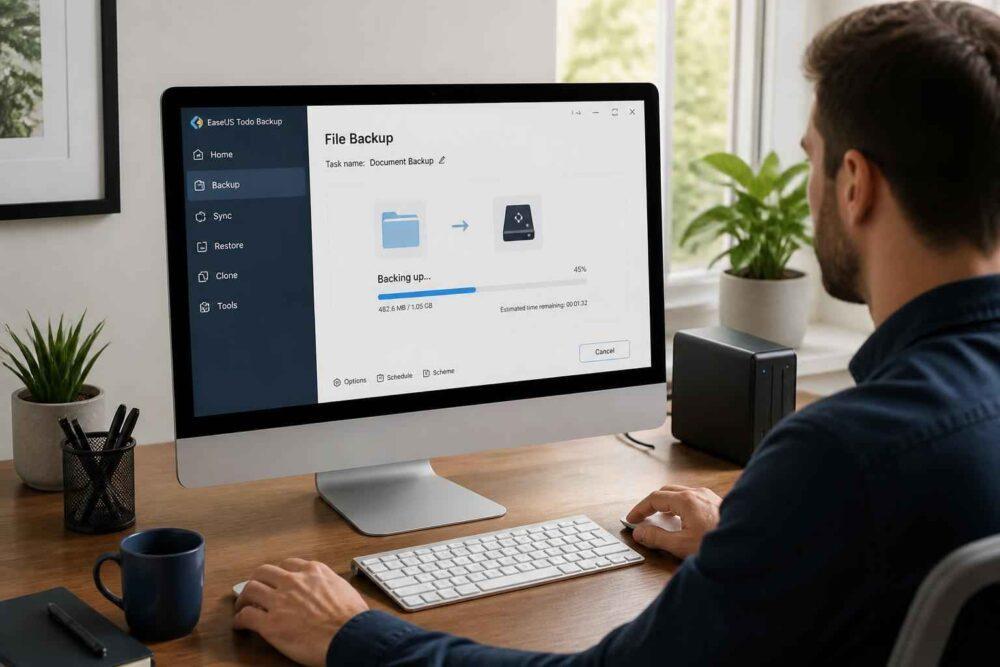
Jak zrobić kopię zapasową komputera, aby ochronić zdjęcia, dokumenty i projekty przed awarią, kradzieżą albo ransomware? Najbezpieczniej połączyć automatyczną kopię plików na zewnętrznym nośniku z drugą kopią przechowywaną niezależnie, na przykład w chmurze. Samo skopiowanie folderu lub włączenie synchronizacji nie zawsze wystarczy.
W tym poradniku znajdziesz praktyczny plan dla Windows 10 i 11 oraz macOS. Wyjaśniam, czym różnią się kopia zapasowa, synchronizacja i archiwizacja, jak działa zasada 3-2-1 oraz kiedy warto wybrać dysk HDD, SSD, chmurę albo serwer NAS.
| Rozwiązanie | Najlepsze zastosowanie | Najważniejsze ograniczenie |
|---|---|---|
| Zewnętrzny HDD | Duża ilość danych i niski koszt pojemności | Wrażliwość na upadki; trzeba go odłączać po kopii |
| Zewnętrzny SSD | Szybki backup i częste przenoszenie nośnika | Wyższy koszt przy dużej pojemności |
| Chmura | Kopia poza domem lub biurem i automatyzacja | Zależność od internetu, konta i abonamentu |
| Serwer NAS | Backup wielu urządzeń w domu lub małej firmie | Koszt, konfiguracja i konieczność dodatkowej kopii |
| Pendrive | Doraźny transfer niewielkiej liczby plików | Nie jest dobrym jedynym backupem |
Dlaczego kopia zapasowa komputera to absolutna konieczność
SPIS TREŚCI
Dysk HDD lub SSD może przestać działać bez wyraźnego ostrzeżenia. Przyczyną bywa zużycie, uszkodzenie elektroniki, przegrzanie, przepięcie albo fizyczne uszkodzenie komputera. W przypadku laptopa dochodzi jeszcze ryzyko kradzieży. Jeżeli wszystkie zdjęcia, dokumenty i pliki robocze znajdują się tylko na tym jednym urządzeniu, awaria oznacza nie tylko koszt naprawy, lecz przede wszystkim niepewność, czy dane uda się odzyskać.
Drugim częstym zagrożeniem jest błąd użytkownika. Przypadkowe usunięcie folderu, nadpisanie właściwej wersji dokumentu albo błędna operacja podczas porządkowania dysku może dotknąć każdego. Kosz nie rozwiązuje problemu, gdy plik został trwale usunięty, a historia zmian nie zawsze jest dostępna lub przechowuje odpowiednio starą wersję.
Jeszcze poważniejsze konsekwencje może mieć ransomware. To złośliwe oprogramowanie szyfruje pliki i żąda zapłaty za ich odblokowanie. Jeśli dysk z kopią zapasową jest stale podłączony i dostępny z poziomu zainfekowanego komputera, szkodnik może zaszyfrować również backup. Dlatego sama obecność kopii nie przesądza o jej bezpieczeństwie. Liczy się także jej niezależność i możliwość odłączenia.
Profesjonalne odzyskiwanie danych z dysku może kosztować od kilkuset do kilku tysięcy złotych. W trudniejszych przypadkach briefowo przyjmowany przedział od około 1000 do 4500 zł nie jest przesadą, choć ostateczna cena zależy od rodzaju uszkodzenia, nośnika i zakresu pracy. Nie ma też gwarancji, że laboratorium odzyska wszystkie pliki. Zewnętrzny dysk o pojemności około 1 TB może kosztować znacznie mniej niż taka usługa, dlatego backup jest przede wszystkim formą taniej profilaktyki.
Najważniejsza zasada: kopia zapasowa powinna istnieć zanim wydarzy się awaria. Po uszkodzeniu dysku nie należy wielokrotnie uruchamiać programów „naprawczych” ani zapisywać na nim nowych danych. Przy braku działającej kopii lub podejrzeniu włamania bezpieczniej skonsultować się ze specjalistą od odzyskiwania danych.
Backup a synchronizacja i archiwizacja – kluczowe różnice
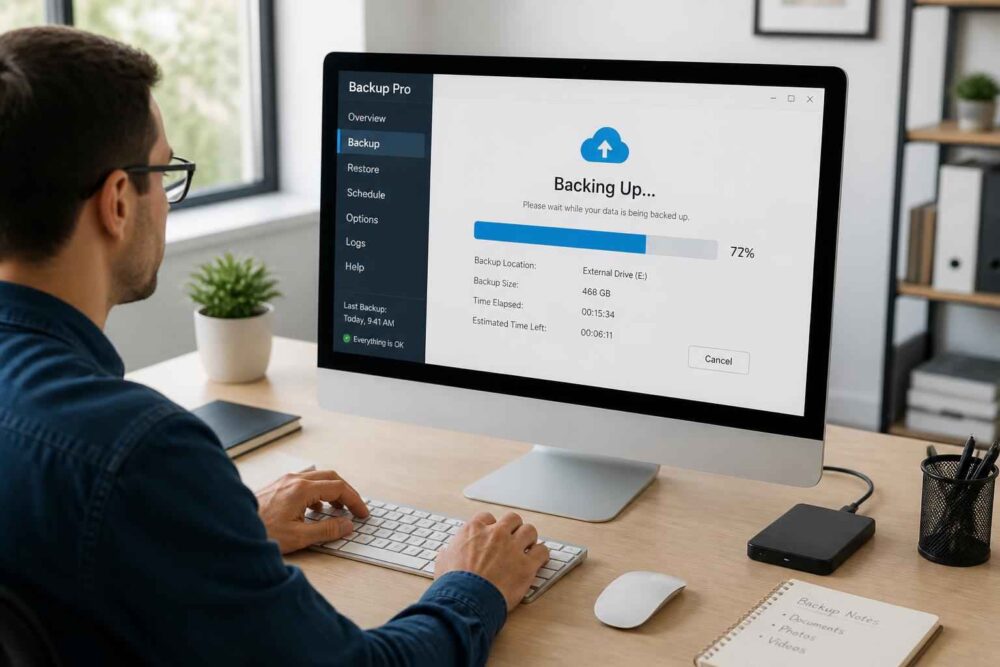
Backup to dodatkowa kopia danych, z której można odtworzyć pliki po awarii, pomyłce lub ataku. Dobre narzędzia przechowują wiele wersji, wykonują kopie przyrostowe i pozwalają cofnąć się do stanu sprzed problemu. Kopia przyrostowa nie kopiuje za każdym razem całego dysku. Zapisuje tylko nowe lub zmienione elementy, dzięki czemu działa szybciej i zajmuje mniej miejsca.
Synchronizacja plików utrzymuje podobną zawartość w kilku lokalizacjach. Folder OneDrive, Google Drive, iCloud lub Dropbox może pojawić się na komputerze i w chmurze, ale zmiana w jednym miejscu często jest przenoszona do pozostałych. Jeśli użytkownik usunie plik, a usunięcie zostanie zsynchronizowane, chmura niekoniecznie zachowa go bezterminowo. Jeżeli ransomware zaszyfruje dokumenty, usługa może przesłać zaszyfrowane wersje na serwer.
Usługi chmurowe mają mechanizmy kosza i historii wersji, ale ich zakres zależy od konkretnego planu oraz ustawień. Nie należy zakładać, że podstawowa synchronizacja jest pełnym backupem. Chmura jest bardzo wartościowym elementem ochrony, lecz najlepiej traktować ją jako jedną z kopii, a nie jedyne miejsce przechowywania danych.
Archiwizacja służy innemu celowi. Polega na zachowaniu danych, których nie używa się na co dzień, na przykład zakończonych projektów lub dokumentów wymaganych przez określony czas. Archiwum powinno być opisane, uporządkowane i okresowo sprawdzane. Backup ma przede wszystkim umożliwić szybki powrót do pracy po incydencie.
Złota zasada backupu 3-2-1 – jak wdrożyć ją w domu i firmie
Zasada 3-2-1 jest prostym sposobem projektowania odpornego systemu kopii:
3 oznacza trzy egzemplarze danych: oryginał oraz dwie kopie zapasowe. 2 oznacza dwa różne typy nośników lub niezależne sposoby przechowywania. 1 oznacza co najmniej jedną kopię poza miejscem, w którym znajduje się komputer. Może to być bezpieczna chmura albo odłączony dysk przechowywany w innej lokalizacji.
Przykład domowy nie musi oznaczać zakupu skomplikowanego serwera. Oryginalne pliki mogą znajdować się na laptopie, pierwsza kopia na zewnętrznym dysku HDD, a druga w szyfrowanej chmurze. Dysk po wykonaniu kopii warto odłączyć. Taki układ chroni przed awarią komputera, przypadkowym usunięciem i częścią scenariuszy ransomware. Chmura ogranicza również ryzyko utraty wszystkich nośników wskutek kradzieży lub zdarzenia w mieszkaniu.
W małej firmie można dodać NAS, ale nie należy mylić go z kopią poza lokalizacją. NAS stojący obok komputerów jest wygodnym, dodatkowym magazynem, jednak pożar, kradzież lub poważny atak może objąć oba urządzenia. Potrzebna jest jeszcze kopia odłączona albo przechowywana w innej lokalizacji.
Praktyczna checklista wdrożenia wygląda tak:
- wybierz dane, których utrata byłaby kosztowna lub nieodwracalna;
- ustaw automatyczną kopię na zewnętrzny dysk albo NAS;
- dodaj niezależną kopię w chmurze lub na nośniku przechowywanym poza domem;
- po wykonaniu kopii odłącz dysk, jeśli nie musi być stale dostępny;
- raz na jakiś czas przywróć kilka plików i sprawdź, czy kopia działa.
Nie każdy potrzebuje identycznego poziomu ochrony. Dla komputera z kilkudziesięcioma gigabajtami ważnych dokumentów wystarczy często zewnętrzny nośnik i szyfrowana chmura. Przy dużej bibliotece zdjęć, projektach zawodowych lub wielu komputerach koszt dodatkowej kopii szybko uzasadnia się mniejszym ryzykiem przestoju i utraty danych.
Gdzie przechowywać dane – porównanie nośników i chmury
Wybór miejsca na backup zależy od ilości danych, budżetu i oczekiwanej automatyzacji. Najtańszy nośnik nie zawsze jest najlepszy, jeśli wymaga ręcznego kopiowania i przez to kopia przestaje być wykonywana regularnie. Warto też uwzględnić koszt odtworzenia pracy po awarii, a nie tylko cenę zakupu urządzenia.
Fizyczne nośniki danych – pendrive, dysk zewnętrzny i serwer NAS
Pendrive sprawdza się do przeniesienia niewielkiej liczby plików, ale rzadko powinien być jedynym backupem. Łatwo go zgubić, uszkodzić lub przypadkowo sformatować. Nie zapewnia też sam z siebie automatycznej historii wersji.
Zewnętrzny dysk HDD jest zwykle najbardziej opłacalny przy dużej pojemności. Nadaje się do kopii zdjęć, dokumentów i obrazów systemu. Ma elementy mechaniczne, dlatego nie powinien być narażony na wstrząsy podczas pracy. Po backupie najlepiej go bezpiecznie wysunąć i odłączyć od komputera.
Zewnętrzny dysk SSD jest szybszy, cichszy i lepiej znosi przenoszenie. Docenią go osoby, które często wykonują kopie lub pracują z dużymi projektami. Za tę wygodę zwykle płaci się więcej za 1 GB. SSD nie jest jednak magicznie odporny na awarie, więc również wymaga drugiej kopii.
Serwer NAS działa jak prywatny magazyn dostępny w sieci. Może automatycznie odbierać kopie z kilku komputerów i przechowywać wcześniejsze wersje plików. Jest sensowny wtedy, gdy w domu lub małej firmie jest wiele urządzeń, a ręczne podłączanie dysku przestaje być wygodne. NAS wymaga jednak konfiguracji, aktualizacji, kontroli dostępu i dodatkowej kopii poza urządzeniem. Sam NAS nie realizuje zasady 3-2-1.
Kopia zapasowa w chmurze – zalety i ograniczenia wirtualnego dysku
Chmura daje dwie ważne korzyści: automatyzację i kopię poza komputerem. OneDrive, Google Drive, iCloud czy Dropbox mogą chronić dane przed fizyczną utratą laptopa, pod warunkiem że pliki są rzeczywiście objęte planem backupu, a nie tylko synchronizowane. Darmowe limity, na przykład 5 GB w podstawowym wariancie OneDrive, szybko okazują się zbyt małe dla zdjęć i filmów. Większa pojemność zwykle wymaga abonamentu.
Przed wyborem usługi sprawdź historię wersji, kosz plików, limit przestrzeni, możliwość odzyskania większej liczby danych oraz zasady przechowywania danych po zakończeniu subskrypcji. Włącz uwierzytelnianie dwuskładnikowe, użyj unikalnego hasła i zabezpiecz adres e-mail służący do odzyskiwania konta.
Backup w chmurze może być wolniejszy przy pierwszym przesyłaniu dużej biblioteki, a przywrócenie całego komputera wymaga sprawnego internetu. Z tego powodu chmura świetnie uzupełnia lokalny dysk, ale nie zawsze zastępuje go w codziennym użytkowaniu.
Jak zrobić kopię zapasową komputera z systemem Windows 10 i 11
Windows oferuje kilka narzędzi, ale każde ma inny zakres. Konto Microsoft i aplikacja Kopia zapasowa systemu Windows pomagają przechować wybrane foldery, ustawienia i listę aplikacji w OneDrive. Nie należy jednak zakładać, że taka funkcja tworzy kompletny obraz dysku. Do lokalnej historii plików służy przede wszystkim Historia plików, a do pełnej rekonstrukcji komputera potrzebny jest obraz systemu lub dodatkowe oprogramowanie.
Konfiguracja Historii plików i aplikacji Kopia zapasowa systemu Windows
Najpierw podłącz zewnętrzny dysk o pojemności większej niż ilość chronionych danych. Jeżeli zawiera ważne pliki, skopiuj je wcześniej w inne miejsce, ponieważ konfiguracja lub formatowanie nośnika może doprowadzić do ich usunięcia.
- W systemie Windows 10 otwórz Ustawienia, wybierz Aktualizacja i zabezpieczenia, a następnie Kopia zapasowa. W Windows 11 możesz wyszukać w Panelu sterowania pozycję Historia plików albo przejść do ustawień kopii zapasowej i użyć wyszukiwarki systemowej.
- W oknie Historii plików wskaż podłączony dysk i wybierz jego włączenie. System zacznie zapisywać kopie obsługiwanych bibliotek, takich jak Dokumenty, Obrazy, Muzyka, Wideo i Pulpit.
- Wejdź w Ustawienia zaawansowane, aby określić częstotliwość zapisu oraz czas przechowywania wersji. Częstszy backup ogranicza utratę pracy, ale zwiększa liczbę zapisów i zajęte miejsce.
- Sprawdź, czy foldery z projektami są objęte kopią. Jeśli trzymasz dane w niestandardowej lokalizacji, dodaj je do biblioteki albo wybierz narzędzie, które pozwala wskazać dowolne katalogi.
- W Windows 11 otwórz aplikację Kopia zapasowa systemu Windows, zaloguj się do konta Microsoft i wybierz elementy przeznaczone do zapisania w OneDrive. Potraktuj tę funkcję jako dodatkową kopię ustawień i plików, nie jako jedyne zabezpieczenie.
- Po pierwszym wykonaniu kopii otwórz dokument z historii plików i przywróć go w inne miejsce. Ten test potwierdzi, że nośnik jest czytelny i wiesz, jak odzyskać dane.
Przy pracy z ransomware dysk używany przez Historię plików nie powinien być stale podłączony, jeśli nie wymaga tego automatyzacja. Możesz ustalić stały rytm: podłączyć nośnik, pozwolić systemowi wykonać kopię, bezpiecznie go wysunąć i przechowywać w bezpiecznym miejscu. Jeżeli potrzebujesz pełnej automatyzacji, wybierz rozwiązanie, które tworzy wersje i oferuje ochronę przed usunięciem lub modyfikacją kopii.
Jak zrobić backup komputera Mac za pomocą Time Machine
Time Machine to wbudowane narzędzie macOS do tworzenia kopii plików, ustawień i elementów potrzebnych do odtworzenia środowiska użytkownika. Najwygodniej użyć osobnego zewnętrznego dysku. Powinien mieć pojemność dostosowaną do danych na Macu oraz zapasu na wcześniejsze wersje.
Krok 1: podłącz dysk. Jeśli macOS zapyta, czy użyć go z Time Machine, zaakceptuj. Gdy nośnik był wcześniej używany z innym systemem, otwórz ustawienia Time Machine i wybierz opcję wymazania lub sformatowania dysku dopiero po upewnieniu się, że nie ma na nim potrzebnych danych. W zależności od wersji macOS nazwy przycisków mogą się nieznacznie różnić.
Krok 2: wskaż dysk jako miejsce kopii i włącz automatyczne wykonywanie backupu. System zacznie tworzyć pierwszą, pełniejszą kopię, a następnie będzie zapisywał zmiany. Pierwszy proces może potrwać długo, szczególnie przy dużej bibliotece zdjęć.
Krok 3: w opcjach Time Machine wyklucz dane, których nie trzeba odtwarzać, na przykład tymczasowe pliki robocze. Nie wykluczaj jednak katalogów tylko dlatego, że są rzadko używane. W razie wątpliwości lepiej zachować ważne dane i kontrolować zajętość dysku.
Krok 4: przywróć pojedynczy plik, otwierając Time Machine z poziomu menu lub ustawień i wybierając właściwą datę. Jeśli komputer przestanie działać albo wymienisz dysk, skorzystaj z Asystenta migracji lub narzędzi odzyskiwania macOS, aby odtworzyć dane ze wskazanej kopii. Dokładna ścieżka zależy od wersji systemu i modelu Maca.
Time Machine jest bardzo dobrym lokalnym backupem, ale nie chroni samodzielnie przed kradzieżą, pożarem ani każdym wariantem ransomware. Dysk warto odłączać, gdy kopia nie jest wykonywana, a najważniejsze dokumenty dodatkowo przechowywać w niezależnej chmurze. Przy problemach z uszkodzonym nośnikiem lub bez działającej kopii nie należy eksperymentować z przypadkowymi poradnikami odzyskiwania.
Pełny obraz systemu – jak zabezpieczyć cały komputer na wypadek awarii dysku
Obraz systemu to kopia zawierająca nie tylko dokumenty, lecz także system operacyjny, programy, ustawienia i strukturę dysku. Po awarii można dzięki niemu odtworzyć komputer do wcześniejszego stanu, zamiast instalować wszystko od początku. To rozwiązanie różni się od kopii plików: backup plików chroni dane użytkownika, a obraz systemu ułatwia odtworzenie całego środowiska.
W Windows można użyć klasycznego narzędzia Kopia zapasowa i przywracanie dostępnego w Panelu sterowania. W sekcji dotyczącej tworzenia obrazu systemu wybiera się zewnętrzny dysk i partycje przeznaczone do zapisania. Interfejs jest starszy, dlatego przed rozpoczęciem warto sprawdzić, czy nośnik ma wystarczająco dużo wolnego miejsca i czy kopia obejmuje właściwy dysk.
Alternatywą są darmowe programy do obrazowania dysku, na przykład narzędzia oferujące kopie sektorowe, harmonogram i nośnik ratunkowy. Przy wyborze sprawdź, czy aplikacja pozwala utworzyć środowisko startowe oraz przetestować odtworzenie obrazu. Sama informacja „backup zakończony” nie dowodzi jeszcze, że komputer da się z niego uruchomić.
Obraz systemu warto wykonać przed dużą aktualizacją, wymianą dysku albo zmianą konfiguracji komputera. Nie powinien zastępować codziennej kopii plików, ponieważ obrazy są większe i mniej wygodne do odzyskiwania pojedynczego dokumentu. Najpraktyczniejszy model to bieżąca kopia plików oraz okresowy obraz systemu.
Najczęstsze błędy przy tworzeniu kopii zapasowych – jak ich unikać
Najpoważniejszy błąd to trzymanie jedynego dysku backupowego stale podłączonego. Jest to wygodne, ale zwiększa ryzyko, że ransomware uzyska dostęp także do kopii. Jeżeli potrzebujesz automatyzacji, rozważ system przechowujący wcześniejsze wersje, ochronę przed modyfikacją albo dodatkową kopię offline. W domu prostym rozwiązaniem jest odłączanie dysku po zakończeniu zadania.
Drugi problem to brak testów. Uszkodzony przewód, błędny dostęp do konta, nieczytelny system plików lub niepełna konfiguracja mogą ujawnić się dopiero podczas awarii. Raz na jakiś czas przywróć kilka losowych plików, otwórz zdjęcie, dokument i projekt, a następnie sprawdź, czy wersje są kompletne.
Nie warto też odkładać backupu „na później”. Kopia wykonywana ręcznie szybko staje się nieregularna. Automatyzacja jest ważniejsza niż wybór najbardziej zaawansowanego narzędzia. Tani dysk używany według stałego planu będzie praktyczniejszy niż drogi system, którego nikt nie uruchamia.
W przypadku poufnych dokumentów włącz szyfrowanie kopii. Dotyczy to zarówno zewnętrznego nośnika, jak i konta w chmurze. Hasło do zaszyfrowanego backupu przechowuj bezpiecznie i nie zapisuj go wyłącznie w pliku znajdującym się na komputerze, który może ulec awarii.
Wreszcie, nie traktuj NAS-a ani synchronizacji jako pełnego zabezpieczenia. Jeżeli wszystkie urządzenia korzystają z jednego konta, jednego miejsca i jednego połączenia sieciowego, pojedynczy incydent może dotknąć całość. Odporność powstaje dopiero wtedy, gdy kopie są niezależne, możliwe do odtworzenia i przynajmniej jedna znajduje się poza bieżącym środowiskiem.
Jeśli zastanawiasz się, jak zrobić kopię zapasową komputera, zacznij od prostego minimum: automatyczny backup plików na zewnętrzny dysk, druga kopia w chmurze oraz odłączanie nośnika po wykonaniu zadania. Następnie sprawdź, czy potrafisz przywrócić dane. Dopiero gdy rosną wymagania, dodaj obraz systemu lub NAS. Najważniejsze, aby kopia istniała, była aktualna i rzeczywiście dawała się odtworzyć.
Potrzebujesz pomocy w zabezpieczeniu danych?
Skuteczna kopia zapasowa danych to nie tylko zakup dysku zewnętrznego. Aby zapewnić ochronę przed awarią sprzętu, błędami użytkowników, ransomware oraz utratą urządzeń, konieczne jest wdrożenie odpowiedniej strategii backupu.
Aplicom – Usługi Informatyczne i Biurowe Tomasz Sójka pomaga klientom indywidualnym i firmom ze Słupska oraz okolic wdrażać rozwiązania zgodne z dobrymi praktykami bezpieczeństwa IT.
Powiązane usługi
- Odzyskiwanie danych Słupsk
- Pogotowie komputerowe Słupsk
- Obsługa informatyczna firm
- Usuwanie wirusów i ransomware
- Cyberbezpieczeństwo dla firm
Powiązane poradniki
- Jak odzyskać dane z uszkodzonego dysku?
- Jak chronić firmę przed ransomware?
- NAS czy chmura – co wybrać do backupu?
- Microsoft 365 dla małych firm
Kontakt
Jeżeli nie masz pewności, czy obecny system kopii zapasowych zapewnia odpowiedni poziom ochrony danych, skontaktuj się z nami.
✅ Backup danych Windows i macOS
✅ Konfiguracja NAS i OneDrive
✅ Ochrona przed ransomware
✅ Odzyskiwanie danych z dysków HDD i SSD
✅ Obsługa informatyczna firm
📞 +48 601 331 066
📧
Aplicom – Usługi Informatyczne i Biurowe Tomasz Sójka
ul. Szczecińska 69 m. 75, 76-200 Słupsk
Zabezpiecz swoje dane, zanim dojdzie do awarii dysku, utraty laptopa lub ataku ransomware.