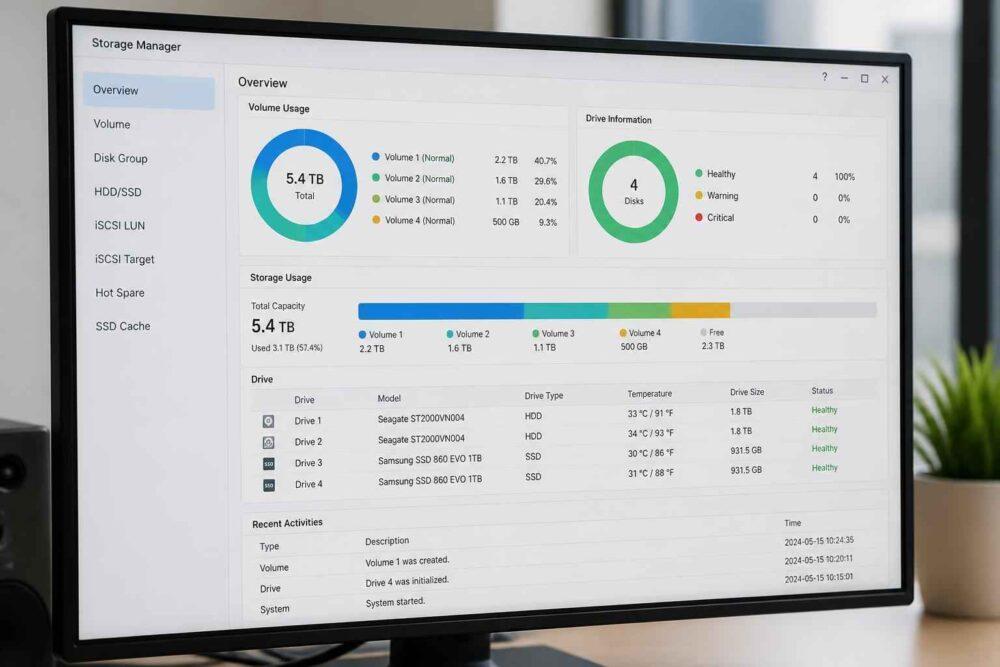
Jak sprawdzić co zajmuje najwięcej miejsca na dysku i bezpiecznie je zwolnić?
Brak miejsca na dysku C? Sprawdź przyczynę i odzyskaj przestrzeń
Brak miejsca na dysku to jeden z najczęstszych problemów, z jakimi spotykają się użytkownicy komputerów z systemem Windows, macOS i Linux. Początkowo objawia się spowolnieniem działania systemu, długim uruchamianiem aplikacji lub komunikatami o niewystarczającej ilości wolnej przestrzeni. Z czasem mogą pojawić się problemy z instalacją aktualizacji, zapisaniem nowych plików czy prawidłowym działaniem programów.
Wiele osób w takiej sytuacji zaczyna usuwać pliki przypadkowo, licząc na szybkie odzyskanie miejsca. Niestety takie działanie może doprowadzić do utraty ważnych dokumentów lub usunięcia plików niezbędnych do działania systemu. Dlatego pierwszym krokiem powinna być analiza zajętości dysku i identyfikacja elementów, które faktycznie odpowiadają za problem.
W tym poradniku dowiesz się, jak sprawdzić co zajmuje miejsce na dysku, jak znaleźć największe pliki i foldery oraz jak bezpiecznie odzyskać wolną przestrzeń w systemach Windows, macOS i Linux. Poznasz również najlepsze darmowe narzędzia do analizy dysku oraz najczęstsze przyczyny samoczynnego zapełniania się pamięci komputera.
Brak miejsca na dysku C – od czego zacząć diagnozę?
Gdy komputer informuje o braku miejsca na dysku C, nie należy od razu usuwać plików. Najważniejsze jest ustalenie przyczyny problemu. Czasami za brak wolnej przestrzeni odpowiadają duże pliki użytkownika, ale równie często przyczyną są dane systemowe, kopie zapasowe, pamięć podręczna aplikacji lub pozostałości po aktualizacjach systemu.
Jak rozpoznać objawy przepełnionego dysku?
Najczęstsze objawy pełnego dysku to:
- wolniejsze uruchamianie systemu,
- dłuższe otwieranie programów,
- problemy z instalacją aktualizacji,
- komunikaty o braku miejsca na dysku,
- błędy podczas zapisu plików,
- spadek wydajności komputera.
Dlaczego komputer zwalnia przy małej ilości wolnego miejsca?
System operacyjny wykorzystuje wolną przestrzeń do tworzenia plików tymczasowych, aktualizacji, pamięci wirtualnej oraz buforowania danych. Gdy miejsca zaczyna brakować, wiele procesów działa mniej efektywnie, co przekłada się na odczuwalne spowolnienie komputera.
Jak sprawdzić zajętość dysku w systemie Windows?
Windows 10 i Windows 11 zawierają wbudowane narzędzia pozwalające szybko sprawdzić wykorzystanie przestrzeni dyskowej.
Gdzie znaleźć informacje o zajętości dysku?
Przejdź do:
Ustawienia → System → Pamięć
Po wybraniu dysku systemowego zobaczysz podział przestrzeni na kategorie, takie jak:
- aplikacje,
- dokumenty,
- obrazy,
- pliki tymczasowe,
- dane systemowe,
- inne pliki.
Jak działa sekcja Pamięć?
Funkcja Pamięć prezentuje informacje o tym, jakie typy danych zajmują najwięcej miejsca. Dzięki temu można szybko ustalić, czy za problem odpowiadają programy, dokumenty czy dane systemowe.
Jak działa Czujnik pamięci?
Czujnik pamięci pozwala automatycznie usuwać pliki tymczasowe, zawartość kosza oraz nieużywane pliki przechowywane w chmurze. Jest to jeden z najbezpieczniejszych sposobów utrzymywania wolnej przestrzeni na dysku.
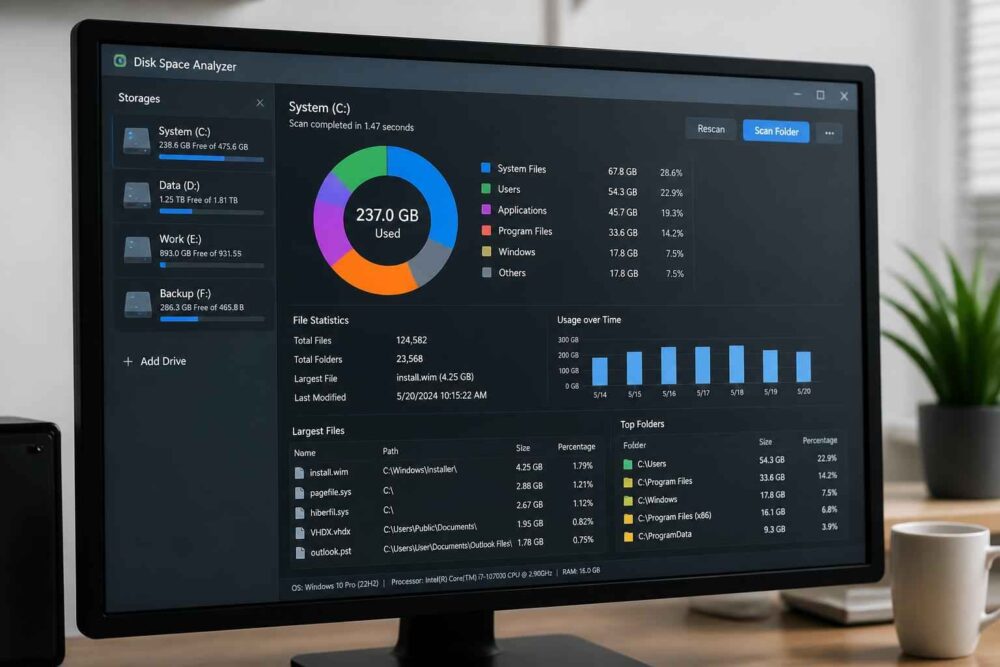
Najlepsze darmowe programy do analizy dysku
Jeżeli systemowe narzędzia nie pokazują dokładnie, które foldery zajmują najwięcej miejsca, warto skorzystać z dodatkowych aplikacji.
WinDirStat
Popularne narzędzie prezentujące dane w postaci drzewa katalogów i kolorowej mapy dysku.
- darmowe,
- intuicyjne,
- umożliwia szybkie odnalezienie największych plików.
WizTree
Jedno z najszybszych narzędzi do analizy dysków NTFS.
- błyskawiczne skanowanie,
- sortowanie według rozmiaru,
- przejrzysty interfejs.
SpaceSniffer
Program przedstawiający zajętość dysku w formie interaktywnej mapy pozwalającej szybko odnaleźć największe foldery.
Jak znaleźć największe pliki na komputerze?
Najwięcej miejsca często zajmują pliki, o których użytkownik dawno zapomniał.
Gdzie najczęściej znajdują się duże pliki?
- folder Pobrane,
- pulpit,
- katalog Dokumenty,
- folder Wideo,
- archiwa kopii zapasowych,
- obrazy systemów i maszyn wirtualnych.
Jak znaleźć stare archiwa?
Programy takie jak WizTree lub WinDirStat pozwalają szybko posortować pliki według rozmiaru i wskazać elementy zajmujące największą ilość miejsca.
Co najczęściej zapycha dysk bez wiedzy użytkownika?
Folder Windows.old
Po aktualizacji systemu Windows może zostać utworzony folder Windows.old umożliwiający powrót do wcześniejszej wersji systemu. W niektórych przypadkach zajmuje on nawet kilkadziesiąt gigabajtów.
Plik hiberfil.sys
Plik ten wykorzystywany jest przez funkcję hibernacji i może zajmować kilka lub kilkanaście gigabajtów przestrzeni dyskowej.
Punkty przywracania systemu
Pozwalają przywrócić system po awarii, ale również mogą zajmować znaczną ilość miejsca na dysku.
Pamięć podręczna aplikacji
Przeglądarki internetowe, komunikatory i programy graficzne potrafią gromadzić gigabajty danych tymczasowych.
Logi systemowe
Logi tworzone przez aplikacje lub serwery mogą przez wiele miesięcy zajmować coraz większą ilość miejsca.
Jak wyczyścić dysk i nie usunąć ważnych danych?
Jeżeli zastanawiasz się, jak zwolnić miejsce na dysku, zawsze zacznij od analizy zajętości dysku. Dopiero po sprawdzeniu, co zajmuje najwięcej miejsca, rozpocznij czyszczenie.
Które pliki można bezpiecznie usunąć?
- pliki tymczasowe systemu Windows,
- zawartość kosza,
- cache przeglądarek,
- stare instalatory programów,
- niepotrzebne archiwa ZIP i RAR,
- duplikaty plików.
Jak usunąć pliki tymczasowe?
Otwórz:
Ustawienia → System → Pamięć → Pliki tymczasowe
Następnie wybierz elementy przeznaczone do usunięcia i zatwierdź czyszczenie.
Jak wyczyścić pamięć podręczną aplikacji?
Najlepiej robić to z poziomu ustawień konkretnej aplikacji. Dzięki temu unikniesz przypadkowego usunięcia ważnych danych i konfiguracji.
Czy można usunąć folder Windows.old?
Tak, ale tylko wtedy, gdy nie planujesz przywracania poprzedniej wersji systemu. Folder należy usuwać przy pomocy narzędzi systemowych, a nie ręcznie.
Najczęstsze błędy podczas czyszczenia dysku
- usuwanie folderów systemowych,
- korzystanie z podejrzanych programów do optymalizacji,
- kasowanie plików bez sprawdzenia przeznaczenia,
- opróżnianie kosza bez kontroli jego zawartości.
Analiza zajętości dysku na serwerze Linux i hostingu
Jak sprawdzić ilość wolnego miejsca?
df -hPolecenie pokazuje pojemność dysku, poziom wykorzystania przestrzeni oraz ilość wolnego miejsca.
Jak znaleźć największe katalogi?
sudo du -xhd1 / 2>/dev/nullPolecenie pozwala szybko ustalić, które katalogi zajmują najwięcej miejsca.
Jak znaleźć największe pliki?
sudo find / -xdev -type f -printf '%s %p\n' 2>/dev/null | sort -n | tail -20Dlaczego warto pozostawić wolne miejsce na dysku SSD?
Nowoczesne dyski SSD działają najwydajniej wtedy, gdy posiadają odpowiedni zapas wolnej przestrzeni.
Ile wolnego miejsca warto zostawić?
Praktyczną zasadą jest pozostawienie około 15-20% wolnego miejsca na dysku systemowym.
Dlaczego to ważne?
Wolna przestrzeń jest wykorzystywana przez system do aktualizacji, pamięci wirtualnej oraz wielu operacji związanych z zapisem danych.
Kiedy warto skorzystać z pomocy informatyka?
- gdy nie możesz znaleźć przyczyny zapełniania się dysku,
- gdy komputer stale działa wolno,
- gdy pojawiają się błędy zapisu danych,
- gdy problem dotyczy serwera lub hostingu,
- gdy planujesz migrację danych na nowy dysk SSD.
Aplicom – profesjonalna pomoc przy problemach z komputerem i dyskami
Aplicom oferuje wsparcie informatyczne dla klientów indywidualnych i firm. Pomagamy w diagnostyce komputerów, analizie zajętości dysków, optymalizacji systemów Windows, konfiguracji serwerów Linux oraz migracji danych na nowe nośniki SSD.
Jeżeli Twój komputer zgłasza brak miejsca na dysku lub działa wolniej niż zwykle, skontaktuj się z nami. Pomożemy ustalić przyczynę problemu i bezpiecznie odzyskać wolną przestrzeń.
Podsumowanie
Brak miejsca na dysku nie oznacza konieczności zakupu nowego komputera. W większości przypadków wystarczy przeprowadzić analizę zajętości dysku, odnaleźć największe pliki oraz usunąć zbędne dane.
Najskuteczniejsza metoda działania to:
- Sprawdzenie zajętości dysku.
- Analiza największych folderów.
- Usunięcie plików tymczasowych.
- Czyszczenie pamięci podręcznej aplikacji.
- Weryfikacja kopii zapasowych i archiwów.
- Regularne monitorowanie wolnego miejsca.
Dzięki temu odzyskasz przestrzeń dyskową, poprawisz wydajność komputera i zmniejszysz ryzyko problemów w przyszłości.