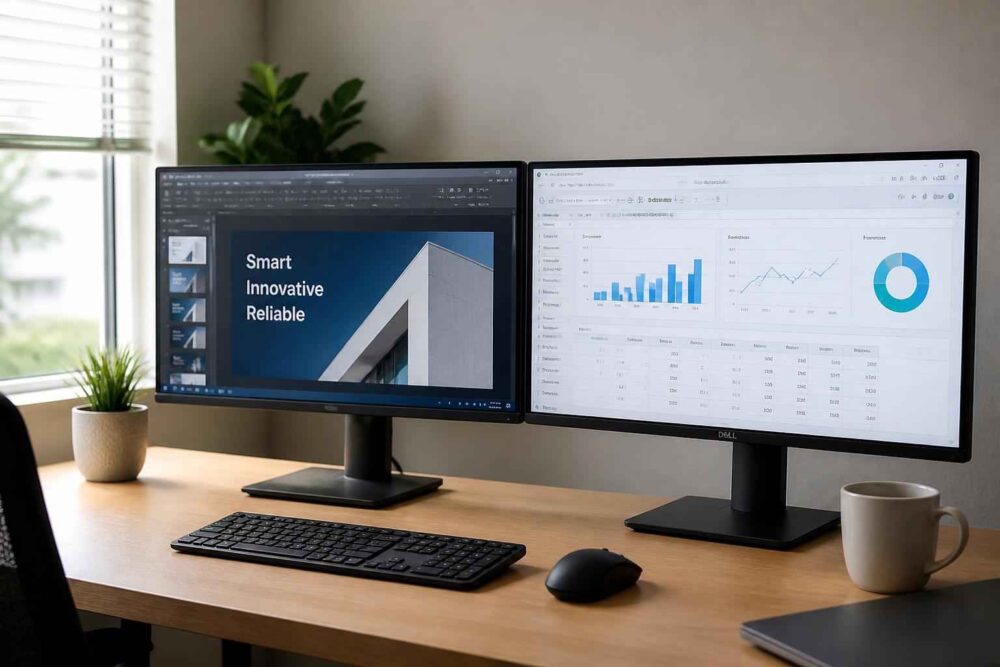
Jak podzielić ekran na dwa monitory bez chaosu w Windows i macOS?
Jak podzielić ekran na dwa monitory bez chaosu? Praktyczny poradnik dla Windows i macOS
Wiele osób szuka informacji o tym, jak podzielić ekran na dwa monitory, choć w rzeczywistości chodzi im o jedną z dwóch zupełnie różnych rzeczy: podział jednego ekranu na kilka okien lub podłączenie dwóch fizycznych monitorów do komputera. Rozróżnienie tych scenariuszy pozwala szybciej znaleźć właściwe rozwiązanie i uniknąć niepotrzebnych wydatków.
Jeżeli chcesz zwiększyć komfort pracy, zacznij od funkcji dostępnych w systemie operacyjnym. W wielu przypadkach nie potrzebujesz dodatkowego monitora ani specjalistycznego oprogramowania. Zarówno Windows, jak i macOS oferują wygodne narzędzia do zarządzania oknami, które pozwalają efektywnie wykorzystać dostępną przestrzeń roboczą.
Dopiero gdy jeden ekran przestaje wystarczać, warto rozważyć rozbudowę stanowiska o drugi monitor.
Jak podzielić ekran na dwa okna na jednym monitorze?
Jeśli Twoim celem jest wygodna praca w dwóch aplikacjach jednocześnie, najprostszym rozwiązaniem będzie podział ekranu na dwa okna. To funkcja dostępna standardowo w nowoczesnych systemach operacyjnych i nie wymaga instalowania żadnych dodatkowych programów.
Podział ekranu w Windows
W systemach Windows 10 i Windows 11 dostępna jest funkcja przypinania okien do krawędzi ekranu (Snap Assist). Wystarczy przeciągnąć okno do lewej lub prawej strony monitora, a system automatycznie zaproponuje wypełnienie pozostałej części pulpitu drugim programem.
W systemie Windows 11 dodatkowo dostępne są Snap Layouts, czyli gotowe układy rozmieszczania okien. Pozwalają one nie tylko podzielić ekran na dwie części, ale także stworzyć bardziej rozbudowane układy obejmujące trzy lub cztery aplikacje.
Najwygodniejszym sposobem pozostają jednak skróty klawiaturowe:
- Windows + ← – przypięcie okna do lewej połowy ekranu,
- Windows + → – przypięcie okna do prawej połowy ekranu,
- Windows + ↑ – maksymalizacja okna,
- Windows + ↓ – minimalizacja lub przywrócenie okna.
To rozwiązanie szczególnie dobrze sprawdza się podczas pracy z dokumentami, arkuszami kalkulacyjnymi, przeglądarką internetową czy komunikatorami.
Podział ekranu na Macu
W systemie macOS odpowiednikiem jest funkcja Split View. Aby z niej skorzystać, wystarczy najechać kursorem na zielony przycisk maksymalizacji okna i wybrać umieszczenie aplikacji po lewej lub prawej stronie ekranu.
Nowsze wersje macOS oferują również rozwinięte funkcje rozmieszczania okien, dzięki którym organizacja przestrzeni roboczej jest jeszcze wygodniejsza.
W codziennym użytkowaniu Split View doskonale sprawdza się podczas:
- pracy z dokumentem i przeglądarką,
- porównywania dwóch plików,
- uczestnictwa w spotkaniach online przy jednoczesnym sporządzaniu notatek,
- pracy z arkuszami danych.
Kiedy sam podział okien wystarczy?
Dla większości użytkowników biurowych jest to rozwiązanie w pełni wystarczające. Nadal korzystasz z jednego monitora, ale jego powierzchnia zostaje podzielona na logiczne strefy pracy.
To dobra opcja, jeśli:
- pracujesz głównie na laptopie,
- często przełączasz się między dokumentami,
- nie chcesz rozbudowywać stanowiska pracy,
- zależy Ci na prostocie konfiguracji.
Programy do zaawansowanego zarządzania oknami
Systemowe funkcje sprawdzają się w większości zastosowań, jednak niektórzy użytkownicy potrzebują większej elastyczności.
Microsoft PowerToys FancyZones
Jednym z najlepszych rozwiązań dla systemu Windows jest Microsoft PowerToys FancyZones.
Program umożliwia tworzenie własnych układów okien, takich jak:
- trzy lub cztery kolumny,
- asymetryczne strefy robocze,
- dedykowane układy dla monitorów UltraWide,
- indywidualne schematy dopasowane do konkretnej pracy.
Dzięki temu możesz stworzyć własny układ, zamiast ograniczać się do standardowego podziału 50/50.
Picture-by-Picture i Picture-in-Picture
Niektóre monitory oferują również funkcje:
Picture-by-Picture (PBP)
Ekran zostaje podzielony na dwie niezależne części, wyświetlające obraz z dwóch różnych urządzeń.
Przykładowo możesz jednocześnie korzystać z:
- laptopa służbowego,
- komputera stacjonarnego.
Picture-in-Picture (PIP)
Drugie źródło obrazu wyświetlane jest w niewielkim oknie umieszczonym nad główną zawartością ekranu.
To rozwiązanie sprawdza się głównie jako podgląd dodatkowego urządzenia.
Jakie rozwiązanie wybrać?
| Potrzeba | Najlepsze rozwiązanie |
|---|---|
| Dwa okna na jednym ekranie | Snap Assist lub Split View |
| Zaawansowany układ pracy | Microsoft PowerToys FancyZones |
| Dwa urządzenia na jednym monitorze | Picture-by-Picture |
| Podgląd drugiego źródła obrazu | Picture-in-Picture |
Jak podłączyć dwa monitory do laptopa lub komputera?
Jeżeli zależy Ci na pracy na dwóch fizycznych monitorach, najpierw sprawdź dostępne porty w komputerze.
Najczęściej spotykane złącza to:
- HDMI,
- DisplayPort,
- USB-C z obsługą obrazu,
- Thunderbolt.
Starsze rozwiązania, takie jak VGA czy DVI, nadal występują w niektórych urządzeniach, jednak obecnie są wykorzystywane coraz rzadziej.
Sprawdź możliwości laptopa
Przed zakupem adapterów lub stacji dokującej upewnij się, że:
- port USB-C obsługuje przesyłanie obrazu,
- komputer wspiera pracę z wieloma monitorami,
- monitor posiada odpowiednie wejścia.
W wielu przypadkach wystarczy pojedynczy kabel USB-C–DisplayPort lub USB-C–HDMI. Jeżeli jednak planujesz rozbudowane stanowisko pracy, wygodniejszym rozwiązaniem może być stacja dokująca.
Podłączenie dwóch monitorów krok po kroku
- Sprawdź dostępne porty w komputerze i monitorach.
- Dobierz odpowiednie kable lub adaptery.
- Podłącz oba wyświetlacze.
- Otwórz ustawienia ekranu w systemie.
- Wybierz tryb Rozszerz te ekrany.
- Ustaw fizyczny układ monitorów zgodnie z ich rozmieszczeniem na biurku.
To najprostsza i najczęściej stosowana konfiguracja.
Jak skonfigurować dwa monitory w Windows?
Po podłączeniu ekranów przejdź do:
Ustawienia → System → Ekran
Najważniejszą opcją jest wybór trybu:
Rozszerz te ekrany
Każdy monitor staje się osobną przestrzenią roboczą. Kursor może swobodnie przechodzić między ekranami, a okna można dowolnie rozmieszczać.
Duplikuj te ekrany
Na obu monitorach wyświetlany jest identyczny obraz. Rozwiązanie przydatne podczas prezentacji lub szkoleń.
Tylko ekran komputera
Aktywny pozostaje wyłącznie ekran laptopa lub główny monitor.
Ustaw główny monitor
Warto także wskazać ekran główny. To właśnie na nim domyślnie pojawiają się:
- pasek zadań,
- nowe okna aplikacji,
- menu systemowe.
Drobna zmiana potrafi znacząco poprawić komfort pracy.
Rozdzielczość i skalowanie monitorów
Jeżeli obraz wydaje się niewyraźny lub tekst jest rozmyty, problem najczęściej wynika z nieprawidłowych ustawień wyświetlania.
Każdy monitor powinien pracować w swojej natywnej rozdzielczości.
Przykładowo:
- monitor Full HD → 1920 × 1080,
- monitor QHD → 2560 × 1440,
- monitor 4K → 3840 × 2160.
Warto również dostosować skalowanie interfejsu:
- 100% dla większych monitorów Full HD,
- 125% lub 150% dla ekranów QHD i 4K.
Dzięki temu tekst pozostanie czytelny bez utraty ostrości.
Monitor pionowy
Jeżeli dużo pracujesz z dokumentami, kodem lub arkuszami danych, rozważ ustawienie jednego z monitorów w orientacji pionowej.
Taki układ pozwala wyświetlić znacznie więcej treści bez przewijania.
Konfiguracja dwóch monitorów w macOS
Na komputerach Apple proces wygląda podobnie.
Po podłączeniu monitora przejdź do:
Ustawienia systemowe → Wyświetlacze
Możesz tam:
- określić monitor główny,
- ustawić rozmieszczenie ekranów,
- skonfigurować rozdzielczość,
- zmienić skalowanie.
Warto pamiętać, że liczba obsługiwanych monitorów zależy od konkretnego modelu MacBooka lub Maca. Przed zakupem dodatkowych ekranów dobrze jest sprawdzić specyfikację producenta.
Najczęstsze problemy z drugim monitorem
Jeżeli drugi monitor nie działa, zacznij od najprostszych czynności.
Monitor nie wykrywa sygnału
Sprawdź:
- poprawność podłączenia kabla,
- wybrane źródło sygnału (HDMI lub DisplayPort),
- działanie adaptera lub przejściówki.
Kursor nie przechodzi między ekranami
Najczęściej oznacza to nieprawidłowe rozmieszczenie monitorów w ustawieniach systemowych.
Rozmyty obraz
Przyczyną zazwyczaj jest:
- niewłaściwa rozdzielczość,
- błędne skalowanie,
- nieaktualne sterowniki karty graficznej.
Brak dźwięku przez monitor
Sprawdź urządzenie audio wybrane w systemie operacyjnym. Często monitor nie jest ustawiony jako domyślne wyjście dźwięku.
Jeden monitor UltraWide czy dwa monitory?
Wybór zależy przede wszystkim od stylu pracy.
Monitor UltraWide
Zalety:
- brak przerwy między ekranami,
- duża przestrzeń robocza,
- wygodna praca na wielu oknach jednocześnie.
Sprawdza się szczególnie przy:
- pracy z arkuszami,
- montażu wideo,
- analizie danych,
- programowaniu.
Dwa klasyczne monitory
Zalety:
- większa elastyczność,
- możliwość pracy na dwóch pełnoekranowych aplikacjach,
- wygodne oddzielenie przestrzeni roboczych.
To najczęściej wybierane rozwiązanie do pracy biurowej i pracy hybrydowej.
Podsumowanie
Zanim zaczniesz kupować drugi monitor, odpowiedz sobie na jedno pytanie: czy potrzebujesz dodatkowego ekranu, czy jedynie lepszej organizacji okien?
W wielu przypadkach wystarczy wykorzystanie funkcji Snap Assist, Snap Layouts lub Split View, aby znacząco poprawić komfort pracy. Jeśli jednak regularnie pracujesz na wielu aplikacjach jednocześnie, drugi monitor może okazać się jedną z najbardziej opłacalnych inwestycji w stanowisko pracy.
Najważniejsze jest dobranie rozwiązania do własnych potrzeb, a nie kierowanie się modą czy wyglądem stanowiska. Właściwie skonfigurowany jeden monitor często daje więcej korzyści niż dwa źle ustawione ekrany.
Kontakt
Konto bankowe i dane rejestrowe
Konto bankowe: PL 23 1140 2004 0000 3702 5106 3930
Kod SWIFT: BREXPLPWMBK
Kod BIC: BREXPLPWMBK
NIP: PL8391069097
REGON: 220556141